Скачать скрипт
Скрипт, который будет сохранять ваши файлы, не зависимо от их исходного формата, в формате Jpeg и класть их в папку с названием "Jpeg" внутри исходной папки с изображениями. Если этой папки нет, то скрипт сам её создаст.
Скрипт удобно использовать в пакетной обработке, например для сохранения изображений после обработки.
Скрипт удобно использовать в пакетной обработке, например для сохранения изображений после обработки.
Как добавить скрипт в экшн:
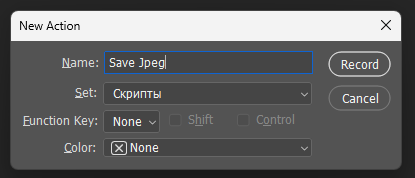
Откройте любое изображение, иначе экшн не запишется. Откройте панель Actions > нажмите на значок папки > введите название папки "Скрипты" > нажмите значок "+" > введите название экшена "Save jpeg". Экшн автоматически начинает запись.
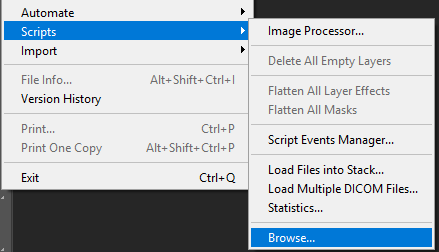
Не прерывая запись экшена идём в меню File - Scripts - Browse.
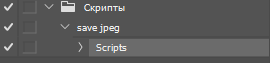
Здесь указываем путь к скрипту, который вы уже скачали по ссылке в начале статьи. Теперь можно остановить запись экшена.
Ваш экшен должен выглядеть так:
Ваш экшен должен выглядеть так:
Как использовать скрипт для пакетной обработки фотографий:
Теперь, когда у вас есть записанный экшн, вы можете применять его к открытым файлам или к конкретной папке с файлами.
Для этого идём в меню File -Automate - Batch
Для этого идём в меню File -Automate - Batch
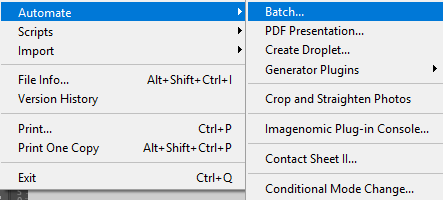
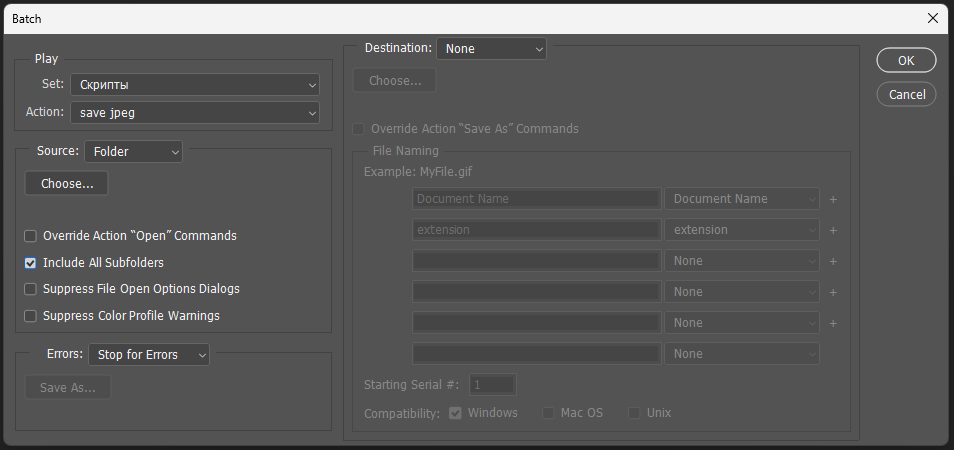
Откроется меню, где нам нужно выбрать, применяем мы экшн к открытым файлам или к какой-то папке. Если вы выбираете "Opened files", то сразу жмём ОК (убедитесь только, что вы уже открыли все нужные файлы).
Если вам нужно сохранить файлы из конкретной папки, то выбираем "Folder", указываем путь к папке и, если в ней есть подпапки, которые тоже должны быть сохранены, при необходимости ставим галочку перед пунктом "Include All Subfolders" и так же жмём ОК. Готово!
Если вам нужно сохранить файлы из конкретной папки, то выбираем "Folder", указываем путь к папке и, если в ней есть подпапки, которые тоже должны быть сохранены, при необходимости ставим галочку перед пунктом "Include All Subfolders" и так же жмём ОК. Готово!